Domain super-smart.de kaufen?
Wir ziehen mit dem Projekt
super-smart.de um.
Sind Sie am Kauf der Domain
super-smart.de interessiert?
domain@kv-gmbh.de · 0541-91531010
Domain super-smart.de kaufen?
Was ist Drawer Bildschirm?
Was ist Drawer Bildschirm? Ein Drawer Bildschirm ist eine Art von Benutzeroberfläche, die häufig in mobilen Apps verwendet wird. Es handelt sich um ein Menü oder eine Navigationsleiste, die von der Seite des Bildschirms aus eingeschoben werden kann, um zusätzliche Optionen oder Funktionen anzuzeigen. Der Drawer Bildschirm ist oft durch eine Wischgeste oder durch Klicken auf ein spezielles Symbol zugänglich. Er bietet eine platzsparende Möglichkeit, um die Benutzeroberfläche sauber und übersichtlich zu halten, indem weniger wichtige Optionen ausgeblendet werden, bis der Benutzer sie benötigt. Insgesamt ist der Drawer Bildschirm ein praktisches Designelement, das die Benutzererfahrung verbessern kann, indem es die Navigation vereinfacht und den Zugriff auf verschiedene Funktionen erleichtert. **
Wie kommt man in den App Drawer?
Um in den App Drawer zu gelangen, musst du zuerst auf dem Startbildschirm deines Geräts sein. Anschließend suchst du nach dem Symbol, das wie ein Gitter oder eine Schublade aussieht. Dieses Symbol wird normalerweise als App Drawer bezeichnet. Wenn du darauf tippst, öffnet sich eine Übersicht aller installierten Apps auf deinem Gerät. Von dort aus kannst du die gewünschte App auswählen und öffnen. Wenn du den App Drawer nicht auf deinem Startbildschirm findest, kannst du auch versuchen, nach oben oder unten zu wischen, um ihn aufzurufen. **


Ähnliche Suchbegriffe für SoftOrbits-Sketch-Drawer
Top-Angebote
Produkte zum Begriff SoftOrbits-Sketch-Drawer:
-
Sketch DrawerFoto in Bleistiftskizze Mit dieser Voreinstellung können Sie Ihr Bild in eine Bleistiftskizze verwandeln. Bild in Anime-Zeichnung umwandeln Mit der Photo to Sketch Converter Software können Sie Ihr Foto ganz einfach in eine Anime-Zeichnung umwandeln. Foto in Schablone umwandeln Wenn Sie eine Schablone aus Ihrem Foto erstellen möchten, können Sie die Voreinstellung Stift oder Filzstift verwenden, um die Schablone zu erstellen. Foto in eine Linienzeichnung umwandeln Mit dieser Voreinstellung können Sie ein Foto in eine Linienzeichnung umwandeln, indem Sie das Bild umreißen. Wenn Sie diesen Lineart Maker verwenden, können Sie aus verschiedenen Voreinstellungen wählen, darunter die folgenden: Einfach, Schematisch, Stift, Filzstift. Voreinstellungen Die Sketch Drawer-Software verfügt über Voreinstellungen, mit denen Sie Bilder in Zeichnungen verwandeln können. Es gibt verschiedene Arten von Zeichenstilen, darunter Bleistiftskizzen, Farbskizzen, Umrisszeichnungen und mehr. Die Software ist einfach zu bedienen, und Sie können Ihre Fotos mit wenigen Mausklicks umwandeln. Skizzen-Zeichen-Effekt Eine Funktion von Photo to Sketch Converter ist, dass Sie ein Foto mit dem Bleistift-Skizzen-Effekt wie eine Zeichnung aussehen lassen können. Sie können eine der Voreinstellungen wählen und dann entscheiden, wie die Zeichnung aussehen soll. Sie können die Linien verwischen, Farbe oder Schwarz-Weiß verwenden und vieles mehr. Mit diesem Programm können Sie Ihr Bild in wenigen einfachen Schritten in eine Skizze verwandeln. Warum ein Foto in eine Skizze umwandeln? Es gibt verschiedene Gründe, warum Sie ein Foto in eine Skizze umwandeln möchten, darunter die folgenden: Erstellen Sie ein Bleistiftporträt von einem Foto als Geschenk, einschließlich einer Strichzeichnung oder eines skizzierten Porträts Eine Skizze auf einem T-Shirt anbringen Erstellen Sie eine Grußkarte Erstellen Sie eine Zeichnung oder ein Poster für Ihr Zimmer Erstellen Sie einzigartige Illustrationen für Ihr Buch oder Ihre Website Stapelverarbeitung Wenn Sie eine Gruppe von Fotos haben, die Sie in Zeichnungen umwandeln möchten, können Sie sie im Stapelverarbeitungsmodus alle auf einmal verarbeiten. Sie können mehrere Fotos in nur wenigen einfachen Schritten in Bleistiftskizzen umwandeln. Wenn Sie Ihre Fotos in Zeichnungen umwandeln möchten, laden Sie sie einfach hoch, wählen Sie die gewünschte Voreinstellung aus, und schon haben Sie schnell und einfach eine fertige Skizze. Systemvorraussetungen: Betriebssystem : Windows 7 Windows 10 Windows 11 Version : 9.039,95 €*Versand: 0,00 €Sichere Weiterleitung zum Anbieter
-
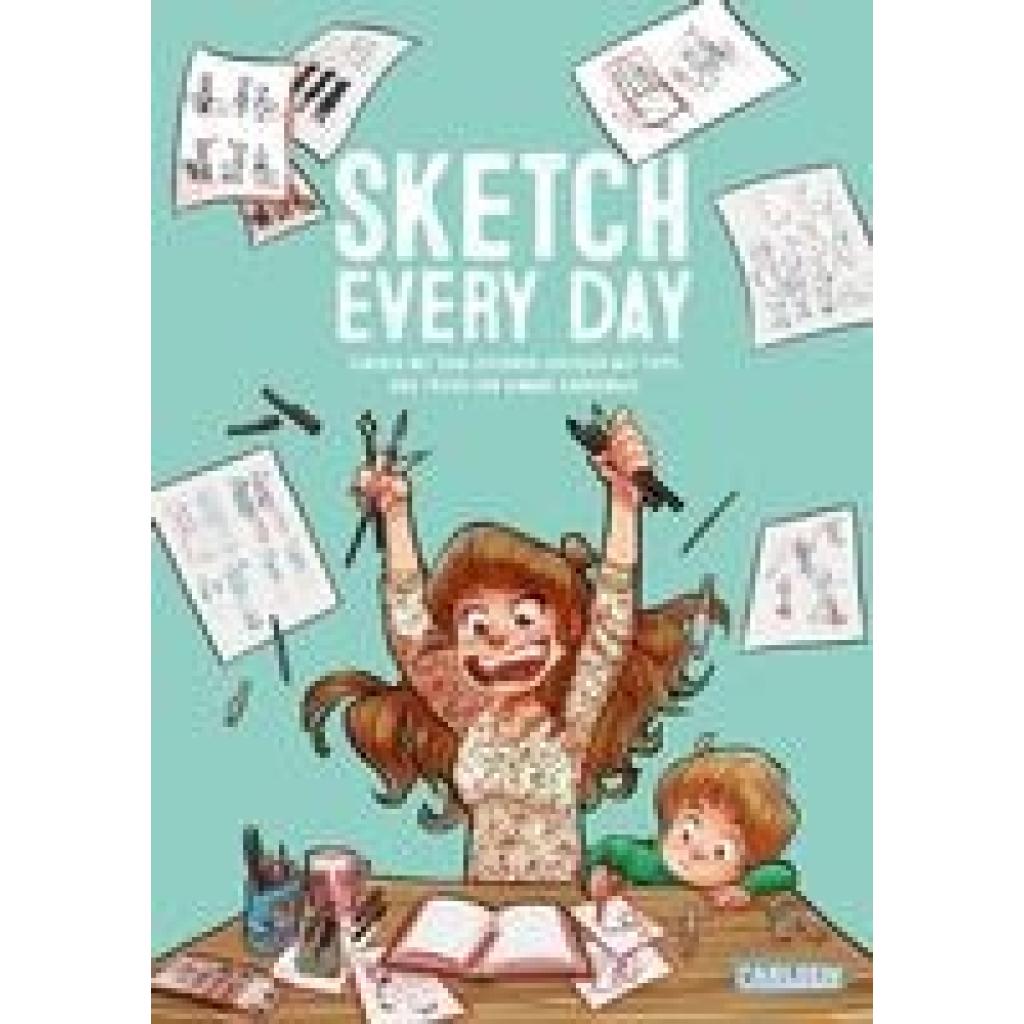
Sketch Every DaySketch Every Day , Einfach mit dem Zeichnen loslegen mit Tipps und Tricks von Simone Grünewald , Differential-Reparatursätze > Differentiale & Teile , Erscheinungsjahr: 20200929, Übersetzung: Christiansen, Ole Johan, Seitenzahl/Blattzahl: 208, Abbildungen: vierfarbig, Themenüberschrift: ART / Techniques / Cartooning, Keyword: #schmoedraws; Westliche Leserichtung; cartoon zeichnen lernen; comic selber zeichnen; comic workshop für kinder; manga und anime zeichnen lernen für anfänger; manga zeichnen für kinder; sketch zeichnen lernen; zeichenbuch comic, Fachschema: Manga~Manga / Graphic Novel~Comic / Graphic Novel~Graphic Novel~Comic~Geschenkband, Fachkategorie: Zeichnung~Kunst: Grundlagen und Techniken~Mangas und ostasiatische Comic-Stile / -Traditionen~Europäische Graphic Novels~Comics im europäischen Stil / Tradition~Geschenkbücher~Malbücher~Kinder/Jugendliche: Allgemeine Interessen: Praktische Kunst, Zeichnen, Malen, Fotografie, Interesse Alter: empfohlenes Alter: ab 14 Jahre, Altersempfehlung / Lesealter: 18, ab Alter: 14, Warengruppe: TB/Belletristik/Humor/Cartoons/Comics, UNSPSC: 49019900, Warenverzeichnis für die Außenhandelsstatistik: 49019900, Länge: 244, Breite: 174, Höhe: 22, Gewicht: 603, Produktform: Kartoniert, Genre: Belletristik,20,00 €*Versand: 0,00 €Sichere Weiterleitung zum Anbieter
-
Sketch Drawer + Picture to Painting ConverterSketch Drawer Foto zu Skizze Konverter Software Mit der Photo to Sketch Converter Software können Sie ganz einfach Farb- oder Schwarz-Weiß-Skizzen erstellen. Es gibt drei verschiedene Konvertierungsstile, darunter Realistisch, Detaillierte Skizze und Klassisch. Jeder dieser Stile verfügt über eine eigene Reihe von Voreinstellungen, die die Verwendung erleichtern. Dies ist ein echter Bild-zu-Zeichen-Konverter, der Ihnen helfen wird, erstaunliche Kunst aus Ihren Fotos zu machen. Foto in Bleistiftskizze Mit dieser Voreinstellung können Sie Ihr Bild in eine Bleistiftskizze verwandeln. Bild in Anime-Zeichnung umwandeln Mit der Photo to Sketch Converter Software können Sie Ihr Foto ganz einfach in eine Anime-Zeichnung umwandeln. Foto in Schablone umwandeln Wenn Sie eine Schablone aus Ihrem Foto erstellen möchten, können Sie die Voreinstellung Stift oder Filzstift verwenden, um die Schablone zu erstellen. Foto in eine Linienzeichnung umwandeln Mit dieser Voreinstellung können Sie ein Foto in eine Linienzeichnung umwandeln, indem Sie das Bild umreißen. Wenn Sie diesen Lineart Maker verwenden, können Sie aus verschiedenen Voreinstellungen wählen, darunter die folgenden: Einfach, Schematisch, Stift, Filzstift. Voreinstellungen Die Sketch Drawer-Software verfügt über Voreinstellungen, mit denen Sie Bilder in Zeichnungen verwandeln können. Es gibt verschiedene Arten von Zeichenstilen, darunter Bleistiftskizzen, Farbskizzen, Umrisszeichnungen und mehr. Die Software ist einfach zu bedienen, und Sie können Ihre Fotos mit wenigen Mausklicks umwandeln. Skizzen-Zeichen-Effekt Eine Funktion von Photo to Sketch Converter ist, dass Sie ein Foto mit dem Bleistift-Skizzen-Effekt wie eine Zeichnung aussehen lassen können. Sie können eine der Voreinstellungen wählen und dann entscheiden, wie die Zeichnung aussehen soll. Sie können die Linien verwischen, Farbe oder Schwarz-Weiß verwenden und vieles mehr. Mit diesem Programm können Sie Ihr Bild in wenigen einfachen Schritten in eine Skizze verwandeln. Funktionen Das Programm Sketch Drawer verfügt über die folgenden Funktionen: Realistische Farbzeichnungen und Schwarz-Weiß-Skizzen Anwenden eines Bleistiftskizzeneffekts auf ein Bild Anpassen des Aussehens Ihrer Skizzen 3 Sketching-Engines mit verschiedenen Voreinstellungen Mehr als 40 Voreinstellungen Kombination von Skizze und Foto: Mit dem Rückgängig-Pinsel können Sie Ihr Foto mit Zeichenfunktionen kombinieren Sie können ein Wasserzeichen oder die Signatur des Autors hinzufügen Sie können eine strukturierte Oberfläche hinzufügen Stapelverarbeitung für mehrere Fotos Einfache Fotobearbeitung, einschließlich Zuschneiden, Drehen, automatische und manuelle Bildkorrektur für Helligkeit, Kontrast und mehr Picture to Painting Converter Wie man ein Foto wie ein Ölgemälde aussehen lässt Mit dieser Foto-zu-Gemälde-Software können Sie Fotos mit wenigen Klicks wie Gemälde aussehen lassen. Der Bild-zu-Gemälde-Konverter ist einfach zu bedienen. Laden Sie Ihr Foto hoch, wählen Sie Ihren Stil und klicken Sie auf Speichern. Lesen Sie weiter, um die Details zu erfahren. Voreinstellungen Sie haben eine Reihe von Voreinstellungen zur Auswahl, darunter Ölgemälde, Aquarelle, Impressionisten und mehr. Sie können die Voreinstellung wählen, die für Ihr Projekt am besten geeignet ist. Sie können manuelle Anpassungen an den Einstellungen vornehmen, um den Effekt zu verbessern. Stapelverarbeitung Sie können auch eine Gruppe von Fotos gleichzeitig konvertieren. Die Foto-zu-Mal-Software verfügt über einen Stapelverarbeitungsmodus, in dem Sie einfach die Einstellungen auswählen und alle Fotos auf einmal konvertieren. Sie erscheinen dann in Ihrem Zielordner, und Sie können sie verwenden. Visuelle Wasserzeichen Wenn Sie Ihre Bilder schützen möchten, sollten Sie die Wasserzeichenfunktion nutzen, um Ihre Signatur oder Ihr Wasserzeichen hinzuzufügen. Auf diese Weise können Sie die Bilder in sozialen Medien teilen, ohne befürchten zu müssen, dass jemand sie unbefugt fotografiert. Voreinstellungen für Gemälde Die Software Picture to Painting Converter wird mit einer Reihe von Voreinstellungen geliefert, darunter die folgenden: Ölgemälde Mit dem Ölmalerei-Filter können Sie mit Ihren Fotos Ölmalerei-Fotoeffekte erzeugen. Aquarell Sie können Ihre Fotos mit dem Bild-zu-Gemälde-Konverter in Aquarellbilder umwandeln. Wenn Sie Ihr Foto hochladen, wählen Sie den Aquarelleffekt aus, und Ihr Foto wird mit einem Aquarellfilter umgewandelt. Pointillismus/Impressionismus Mit den Effekten können Sie Ihre Fotos so umwandeln, dass sie einem impressionistischen Gemälde ähneln. Zeichentrick- und Comiceffekt Sie können Ihr Foto in ein Cartoon-Gemälde verwandeln, indem Sie Ihr Foto in eine Illustration umwandeln. Benutzerdefinierter künstlerischer Filter (Prizmo) Sie können einen benutzerdefinierten künstlerischen Filter wie Prizmo verwenden, wenn Sie Ihre Fotos konvertieren. Batch Photo zu Painting Converter Die Stapelverarbeitung ist eine Funktion, die es dem Photo zu Painting Conver...69,95 €*Versand: 0,00 €Sichere Weiterleitung zum Anbieter
-
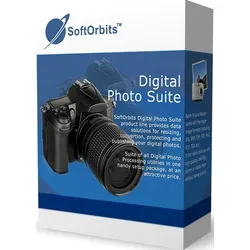
SoftOrbits Digital Photo SuiteOptimieren Sie Ihren Foto-Workflow mit einer umfassenden Suite! Im Gegensatz zu den sperrigen Monsteranwendungen, die Sie von anderen Anbietern kennen, verzichtet die SoftOrbits Digital Photo Suite darauf, alles in ein einziges Tool zu packen. Stattdessen enthält unsere Suite eine Reihe von Einzelwerkzeugen, die jeweils nur eine einzige, einfache Aufgabe erfüllen - und zwar eine großartige. Ändern Sie die Größe Ihrer Fotos, konvertieren Sie sie, schützen Sie sie, verbessern Sie sie und veröffentlichen Sie sie, ohne Ihr Leben damit zu vergeuden, ein weiteres Monstertool zu lernen. Bringen Sie Ihre Fotos mit einem einfachen Fotoeditor in Ordnung, bereinigen Sie gescannte Bilder und bessern Sie alte Fotos mit Photo Retoucher aus. Wir haben ein Tool zur Größenänderung von Bildern, mit dem Sie Ihre gesamte Fotosammlung auf eine bestimmte Größe oder eine gemeinsame Auflösung bringen können. Haben Sie ein Porträt? Wir haben ein Tool zur Hautverbesserung, mit dem Sie virtuelles Make-up auftragen und kleine Hautunreinheiten mit nur wenigen Klicks entfernen können. Das obligatorische Werkzeug zur Entfernung roter Augen behebt den berüchtigten Rote-Augen-Effekt mit nur wenigen Klicks. SoftOrbits Digital Photo Suite verfügt über Werkzeuge zum Entfernen von unruhigen Hintergründen und zum Hinzufügen und Entfernen von Stempeln und digitalen Wasserzeichen. Ein Skizzierwerkzeug verwandelt Fotos in erstaunliche Bleistiftskizzen. Wir haben sogar ein Tool zum Wiederherstellen von Bildern, die von Ihrer Festplatte oder Speicherkarte gelöscht wurden, mitgeliefert! Die SoftOrbits Digital Photo Suite ist vollgepackt mit Funktionen. Es ist unser kosteneffektivstes Angebot, das eine breite Palette von Fototools zu einem stark reduzierten Preis bietet. Verpassen Sie nicht Ihre Chance und sparen Sie mit SoftOrbits Digital Photo Suite! Nutzen Sie die Referenztabelle unten, um mehr über die einzelnen Produkte der SoftOrbits Digital Photo Suite zu erfahren. Systemanforderungen: Betriebssystem : Windows XP/Vista/7/8/10/11 Version: 8.089,95 €*Versand: 0,00 €Sichere Weiterleitung zum Anbieter


-
Wie komme ich in den App Drawer?
Um in den App Drawer zu gelangen, musst du je nach Gerät und Betriebssystem unterschiedliche Schritte befolgen. Auf den meisten Android-Geräten findest du den App Drawer durch das Antippen des App-Symbols, das normalerweise in der Mitte des Startbildschirms zu finden ist. Auf iPhones mit iOS gibt es keinen App Drawer im herkömmlichen Sinne, da alle Apps auf dem Startbildschirm angezeigt werden. Wenn du auf einem Gerät mit einem anderen Betriebssystem bist, solltest du in den Einstellungen nach einer Option suchen, die dir den Zugriff auf alle installierten Apps ermöglicht. Hast du ein bestimmtes Gerät oder Betriebssystem, über das du mehr Informationen benötigst? **
-
Wie kann man eine App im App-Drawer wiederherstellen?
Um eine App im App-Drawer wiederherzustellen, öffne den App-Drawer und suche nach der App, die du wiederherstellen möchtest. Halte das App-Symbol gedrückt und ziehe es auf den Startbildschirm. Dadurch wird die App wieder auf dem Startbildschirm platziert und ist somit wieder zugänglich. **
-
Suche Sketch für 40. Geburtstag.
Ein lustiger Sketch für einen 40. Geburtstag könnte zum Beispiel eine Szene sein, in der eine Gruppe von Freunden versucht, den Geburtstagskuchen zu zählen, aber immer wieder durcheinander kommt und am Ende feststellt, dass sie einen Kuchen zu wenig haben. Dabei können verschiedene komische Situationen entstehen, wie zum Beispiel jemand, der versehentlich den Kuchen isst oder jemand, der den Kuchen fallen lässt. Eine andere Idee wäre ein Sketch, in dem der Geburtstagsjubilar von einem "Überraschungsbesuch" eines fiktiven Prominenten überrascht wird. Dieser Prominente könnte zum Beispiel ein berühmter Sänger oder Schauspieler sein, der sich als schlechter Imitator entpuppt und für viele Lacher sorgt. Natürlich kann der Sketch auch an die Interessen und Vorlieben des Geb **
-
Was ist ein Arduino Sketch?
Ein Arduino Sketch ist ein Programm, das auf einem Arduino Mikrocontroller ausgeführt wird. Es wird in der Arduino-Entwicklungsumgebung geschrieben und besteht aus einer Abfolge von Befehlen und Funktionen, die festlegen, wie der Mikrocontroller arbeiten soll. Der Sketch kann verschiedene Aufgaben ausführen, wie das Steuern von Sensoren, das Ausführen von Berechnungen oder das Ansteuern von Aktoren. Durch das Schreiben und Hochladen eines Sketches kann man dem Arduino beibringen, bestimmte Aktionen auszuführen und so interaktive elektronische Projekte realisieren. **

Suche nach einem Hähnchen-Sketch.
Es gibt viele Hähnchen-Sketche, aber einer der bekanntesten ist vielleicht der "Hähnchen-Imbiss" Sketch von Loriot. In diesem Sketch versucht ein Kunde, ein Hähnchen zu bestellen, aber der Verkäufer hat nur noch "Hähnchen im Angebot". Es entsteht eine lustige Verwechslung und Verwirrung zwischen den beiden Charakteren. **
Wie kann man die Apps im Huawei Honor Drawer selbst sortieren?
Um die Apps im Huawei Honor Drawer selbst zu sortieren, gehen Sie wie folgt vor: Öffnen Sie den App Drawer, tippen Sie auf die drei Punkte in der oberen rechten Ecke und wählen Sie "Einstellungen". Wählen Sie dann "Startbildschirm-Stil" und anschließend "App Drawer". Hier können Sie die Option "Benutzerdefinierte Sortierung" auswählen und die Apps nach Ihren Wünschen anordnen. **
Top-Angebote
Produkte zum Begriff SoftOrbits-Sketch-Drawer:
-
SoftOrbits Sketch DrawerSoftOrbits Sketch Drawer: Verwandeln Sie Ihre Fotos in beeindruckende Skizzen Einführung Willkommen zu einer aufregenden Entdeckung für Fotoliebhaber und Kreative – der SoftOrbits Sketch Drawer . Haben Sie sich jemals gefragt, wie Ihre Fotos aussehen würden, wenn sie von einem talentierten Künstler in eine eindrucksvolle Skizze verwandelt würden? Nun, Ihre Neugierde kann endlich gestillt werden! Diese innovative Software von SoftOrbits ermöglicht es Ihnen, Ihre gewöhnlichen Fotos in atemberaubende Kunstwerke im Skizzenstil zu verwandeln, als wären sie von Meisterhand gezeichnet worden. (Produktname) kaufen und Installieren Aber Moment mal – bevor Sie sich in die Welt der kreativen Möglichkeiten stürzen, müssen Sie sich zunächst die Frage stellen: Wo kann ich den SoftOrbits Sketch Drawer kaufen? Keine Sorge, die Antwort ist einfach. Besuchen Sie einfach die offizielle SoftOrbits-Website, um das Produkt zu erwerben. Mit nur wenigen Klicks können Sie die Software herunterladen...39,90 €*Versand: 0,00 €Sichere Weiterleitung zum Anbieter
-
SoftOrbits Sketch Drawer + Picture to Painting ConverterSketch Drawer + Picture to Painting Converter kaufen Kreative Foto-Konvertierung: Sketch Drawer + Picture to Painting Converter von SoftOrbits Bist du bereit, deinen Fotos eine neue künstlerische Dimension zu verleihen? Mit Sketch Drawer + Picture to Painting Converter von SoftOrbits hast du die Möglichkeit, deine Bilder in atemberaubende Skizzen und Gemälde zu verwandeln. In diesem Artikel werden wir die aufregenden Funktionen von Sketch Drawer + Picture to Painting Converter erkunden und wie es deine kreativen Ambitionen beflügeln kann. Also, warum noch warten? Lass uns eintauchen! Die Magie der Konvertierung: Von Foto zu Kunstwerk Sketch Drawer + Picture to Painting Converter ist nicht nur eine einfache Software, sondern ein kreatives Werkzeug, das die Grenzen herkömmlicher Fotobearbeitung sprengt. Stell dir vor, wie deine Lieblingsfotos in erstaunliche Kunstwerke umgewandelt werden können. Von realistischen Bleistiftskizzen bis hin zu beeindruckenden Gemälden – mit Sketch Drawe...69,90 €*Versand: 0,00 €Sichere Weiterleitung zum Anbieter
-
Sketch DrawerFoto in Bleistiftskizze Mit dieser Voreinstellung können Sie Ihr Bild in eine Bleistiftskizze verwandeln. Bild in Anime-Zeichnung umwandeln Mit der Photo to Sketch Converter Software können Sie Ihr Foto ganz einfach in eine Anime-Zeichnung umwandeln. Foto in Schablone umwandeln Wenn Sie eine Schablone aus Ihrem Foto erstellen möchten, können Sie die Voreinstellung Stift oder Filzstift verwenden, um die Schablone zu erstellen. Foto in eine Linienzeichnung umwandeln Mit dieser Voreinstellung können Sie ein Foto in eine Linienzeichnung umwandeln, indem Sie das Bild umreißen. Wenn Sie diesen Lineart Maker verwenden, können Sie aus verschiedenen Voreinstellungen wählen, darunter die folgenden: Einfach, Schematisch, Stift, Filzstift. Voreinstellungen Die Sketch Drawer-Software verfügt über Voreinstellungen, mit denen Sie Bilder in Zeichnungen verwandeln können. Es gibt verschiedene Arten von Zeichenstilen, darunter Bleistiftskizzen, Farbskizzen, Umrisszeichnungen und mehr. Die Software ist einfach zu bedienen, und Sie können Ihre Fotos mit wenigen Mausklicks umwandeln. Skizzen-Zeichen-Effekt Eine Funktion von Photo to Sketch Converter ist, dass Sie ein Foto mit dem Bleistift-Skizzen-Effekt wie eine Zeichnung aussehen lassen können. Sie können eine der Voreinstellungen wählen und dann entscheiden, wie die Zeichnung aussehen soll. Sie können die Linien verwischen, Farbe oder Schwarz-Weiß verwenden und vieles mehr. Mit diesem Programm können Sie Ihr Bild in wenigen einfachen Schritten in eine Skizze verwandeln. Warum ein Foto in eine Skizze umwandeln? Es gibt verschiedene Gründe, warum Sie ein Foto in eine Skizze umwandeln möchten, darunter die folgenden: Erstellen Sie ein Bleistiftporträt von einem Foto als Geschenk, einschließlich einer Strichzeichnung oder eines skizzierten Porträts Eine Skizze auf einem T-Shirt anbringen Erstellen Sie eine Grußkarte Erstellen Sie eine Zeichnung oder ein Poster für Ihr Zimmer Erstellen Sie einzigartige Illustrationen für Ihr Buch oder Ihre Website Stapelverarbeitung Wenn Sie eine Gruppe von Fotos haben, die Sie in Zeichnungen umwandeln möchten, können Sie sie im Stapelverarbeitungsmodus alle auf einmal verarbeiten. Sie können mehrere Fotos in nur wenigen einfachen Schritten in Bleistiftskizzen umwandeln. Wenn Sie Ihre Fotos in Zeichnungen umwandeln möchten, laden Sie sie einfach hoch, wählen Sie die gewünschte Voreinstellung aus, und schon haben Sie schnell und einfach eine fertige Skizze. Systemvorraussetungen: Betriebssystem : Windows 7 Windows 10 Windows 11 Version : 9.039,95 €*Versand: 0,00 €Sichere Weiterleitung zum Anbieter
-
Sketch Every DaySketch Every Day , Einfach mit dem Zeichnen loslegen mit Tipps und Tricks von Simone Grünewald , Differential-Reparatursätze > Differentiale & Teile , Erscheinungsjahr: 20200929, Übersetzung: Christiansen, Ole Johan, Seitenzahl/Blattzahl: 208, Abbildungen: vierfarbig, Themenüberschrift: ART / Techniques / Cartooning, Keyword: #schmoedraws; Westliche Leserichtung; cartoon zeichnen lernen; comic selber zeichnen; comic workshop für kinder; manga und anime zeichnen lernen für anfänger; manga zeichnen für kinder; sketch zeichnen lernen; zeichenbuch comic, Fachschema: Manga~Manga / Graphic Novel~Comic / Graphic Novel~Graphic Novel~Comic~Geschenkband, Fachkategorie: Zeichnung~Kunst: Grundlagen und Techniken~Mangas und ostasiatische Comic-Stile / -Traditionen~Europäische Graphic Novels~Comics im europäischen Stil / Tradition~Geschenkbücher~Malbücher~Kinder/Jugendliche: Allgemeine Interessen: Praktische Kunst, Zeichnen, Malen, Fotografie, Interesse Alter: empfohlenes Alter: ab 14 Jahre, Altersempfehlung / Lesealter: 18, ab Alter: 14, Warengruppe: TB/Belletristik/Humor/Cartoons/Comics, UNSPSC: 49019900, Warenverzeichnis für die Außenhandelsstatistik: 49019900, Länge: 244, Breite: 174, Höhe: 22, Gewicht: 603, Produktform: Kartoniert, Genre: Belletristik,20,00 €*Versand: 0,00 €Sichere Weiterleitung zum Anbieter
-
Was ist Drawer Bildschirm?
Was ist Drawer Bildschirm? Ein Drawer Bildschirm ist eine Art von Benutzeroberfläche, die häufig in mobilen Apps verwendet wird. Es handelt sich um ein Menü oder eine Navigationsleiste, die von der Seite des Bildschirms aus eingeschoben werden kann, um zusätzliche Optionen oder Funktionen anzuzeigen. Der Drawer Bildschirm ist oft durch eine Wischgeste oder durch Klicken auf ein spezielles Symbol zugänglich. Er bietet eine platzsparende Möglichkeit, um die Benutzeroberfläche sauber und übersichtlich zu halten, indem weniger wichtige Optionen ausgeblendet werden, bis der Benutzer sie benötigt. Insgesamt ist der Drawer Bildschirm ein praktisches Designelement, das die Benutzererfahrung verbessern kann, indem es die Navigation vereinfacht und den Zugriff auf verschiedene Funktionen erleichtert. **
-
Wie kommt man in den App Drawer?
Um in den App Drawer zu gelangen, musst du zuerst auf dem Startbildschirm deines Geräts sein. Anschließend suchst du nach dem Symbol, das wie ein Gitter oder eine Schublade aussieht. Dieses Symbol wird normalerweise als App Drawer bezeichnet. Wenn du darauf tippst, öffnet sich eine Übersicht aller installierten Apps auf deinem Gerät. Von dort aus kannst du die gewünschte App auswählen und öffnen. Wenn du den App Drawer nicht auf deinem Startbildschirm findest, kannst du auch versuchen, nach oben oder unten zu wischen, um ihn aufzurufen. **
-
Wie komme ich in den App Drawer?
Um in den App Drawer zu gelangen, musst du je nach Gerät und Betriebssystem unterschiedliche Schritte befolgen. Auf den meisten Android-Geräten findest du den App Drawer durch das Antippen des App-Symbols, das normalerweise in der Mitte des Startbildschirms zu finden ist. Auf iPhones mit iOS gibt es keinen App Drawer im herkömmlichen Sinne, da alle Apps auf dem Startbildschirm angezeigt werden. Wenn du auf einem Gerät mit einem anderen Betriebssystem bist, solltest du in den Einstellungen nach einer Option suchen, die dir den Zugriff auf alle installierten Apps ermöglicht. Hast du ein bestimmtes Gerät oder Betriebssystem, über das du mehr Informationen benötigst? **
-
Wie kann man eine App im App-Drawer wiederherstellen?
Um eine App im App-Drawer wiederherzustellen, öffne den App-Drawer und suche nach der App, die du wiederherstellen möchtest. Halte das App-Symbol gedrückt und ziehe es auf den Startbildschirm. Dadurch wird die App wieder auf dem Startbildschirm platziert und ist somit wieder zugänglich. **
Ähnliche Suchbegriffe für SoftOrbits-Sketch-Drawer
-
Sketch Drawer + Picture to Painting ConverterSketch Drawer Foto zu Skizze Konverter Software Mit der Photo to Sketch Converter Software können Sie ganz einfach Farb- oder Schwarz-Weiß-Skizzen erstellen. Es gibt drei verschiedene Konvertierungsstile, darunter Realistisch, Detaillierte Skizze und Klassisch. Jeder dieser Stile verfügt über eine eigene Reihe von Voreinstellungen, die die Verwendung erleichtern. Dies ist ein echter Bild-zu-Zeichen-Konverter, der Ihnen helfen wird, erstaunliche Kunst aus Ihren Fotos zu machen. Foto in Bleistiftskizze Mit dieser Voreinstellung können Sie Ihr Bild in eine Bleistiftskizze verwandeln. Bild in Anime-Zeichnung umwandeln Mit der Photo to Sketch Converter Software können Sie Ihr Foto ganz einfach in eine Anime-Zeichnung umwandeln. Foto in Schablone umwandeln Wenn Sie eine Schablone aus Ihrem Foto erstellen möchten, können Sie die Voreinstellung Stift oder Filzstift verwenden, um die Schablone zu erstellen. Foto in eine Linienzeichnung umwandeln Mit dieser Voreinstellung können Sie ein Foto in eine Linienzeichnung umwandeln, indem Sie das Bild umreißen. Wenn Sie diesen Lineart Maker verwenden, können Sie aus verschiedenen Voreinstellungen wählen, darunter die folgenden: Einfach, Schematisch, Stift, Filzstift. Voreinstellungen Die Sketch Drawer-Software verfügt über Voreinstellungen, mit denen Sie Bilder in Zeichnungen verwandeln können. Es gibt verschiedene Arten von Zeichenstilen, darunter Bleistiftskizzen, Farbskizzen, Umrisszeichnungen und mehr. Die Software ist einfach zu bedienen, und Sie können Ihre Fotos mit wenigen Mausklicks umwandeln. Skizzen-Zeichen-Effekt Eine Funktion von Photo to Sketch Converter ist, dass Sie ein Foto mit dem Bleistift-Skizzen-Effekt wie eine Zeichnung aussehen lassen können. Sie können eine der Voreinstellungen wählen und dann entscheiden, wie die Zeichnung aussehen soll. Sie können die Linien verwischen, Farbe oder Schwarz-Weiß verwenden und vieles mehr. Mit diesem Programm können Sie Ihr Bild in wenigen einfachen Schritten in eine Skizze verwandeln. Funktionen Das Programm Sketch Drawer verfügt über die folgenden Funktionen: Realistische Farbzeichnungen und Schwarz-Weiß-Skizzen Anwenden eines Bleistiftskizzeneffekts auf ein Bild Anpassen des Aussehens Ihrer Skizzen 3 Sketching-Engines mit verschiedenen Voreinstellungen Mehr als 40 Voreinstellungen Kombination von Skizze und Foto: Mit dem Rückgängig-Pinsel können Sie Ihr Foto mit Zeichenfunktionen kombinieren Sie können ein Wasserzeichen oder die Signatur des Autors hinzufügen Sie können eine strukturierte Oberfläche hinzufügen Stapelverarbeitung für mehrere Fotos Einfache Fotobearbeitung, einschließlich Zuschneiden, Drehen, automatische und manuelle Bildkorrektur für Helligkeit, Kontrast und mehr Picture to Painting Converter Wie man ein Foto wie ein Ölgemälde aussehen lässt Mit dieser Foto-zu-Gemälde-Software können Sie Fotos mit wenigen Klicks wie Gemälde aussehen lassen. Der Bild-zu-Gemälde-Konverter ist einfach zu bedienen. Laden Sie Ihr Foto hoch, wählen Sie Ihren Stil und klicken Sie auf Speichern. Lesen Sie weiter, um die Details zu erfahren. Voreinstellungen Sie haben eine Reihe von Voreinstellungen zur Auswahl, darunter Ölgemälde, Aquarelle, Impressionisten und mehr. Sie können die Voreinstellung wählen, die für Ihr Projekt am besten geeignet ist. Sie können manuelle Anpassungen an den Einstellungen vornehmen, um den Effekt zu verbessern. Stapelverarbeitung Sie können auch eine Gruppe von Fotos gleichzeitig konvertieren. Die Foto-zu-Mal-Software verfügt über einen Stapelverarbeitungsmodus, in dem Sie einfach die Einstellungen auswählen und alle Fotos auf einmal konvertieren. Sie erscheinen dann in Ihrem Zielordner, und Sie können sie verwenden. Visuelle Wasserzeichen Wenn Sie Ihre Bilder schützen möchten, sollten Sie die Wasserzeichenfunktion nutzen, um Ihre Signatur oder Ihr Wasserzeichen hinzuzufügen. Auf diese Weise können Sie die Bilder in sozialen Medien teilen, ohne befürchten zu müssen, dass jemand sie unbefugt fotografiert. Voreinstellungen für Gemälde Die Software Picture to Painting Converter wird mit einer Reihe von Voreinstellungen geliefert, darunter die folgenden: Ölgemälde Mit dem Ölmalerei-Filter können Sie mit Ihren Fotos Ölmalerei-Fotoeffekte erzeugen. Aquarell Sie können Ihre Fotos mit dem Bild-zu-Gemälde-Konverter in Aquarellbilder umwandeln. Wenn Sie Ihr Foto hochladen, wählen Sie den Aquarelleffekt aus, und Ihr Foto wird mit einem Aquarellfilter umgewandelt. Pointillismus/Impressionismus Mit den Effekten können Sie Ihre Fotos so umwandeln, dass sie einem impressionistischen Gemälde ähneln. Zeichentrick- und Comiceffekt Sie können Ihr Foto in ein Cartoon-Gemälde verwandeln, indem Sie Ihr Foto in eine Illustration umwandeln. Benutzerdefinierter künstlerischer Filter (Prizmo) Sie können einen benutzerdefinierten künstlerischen Filter wie Prizmo verwenden, wenn Sie Ihre Fotos konvertieren. Batch Photo zu Painting Converter Die Stapelverarbeitung ist eine Funktion, die es dem Photo zu Painting Conver...69,95 €*Versand: 0,00 €Sichere Weiterleitung zum Anbieter
-
SoftOrbits Digital Photo SuiteOptimieren Sie Ihren Foto-Workflow mit einer umfassenden Suite! Im Gegensatz zu den sperrigen Monsteranwendungen, die Sie von anderen Anbietern kennen, verzichtet die SoftOrbits Digital Photo Suite darauf, alles in ein einziges Tool zu packen. Stattdessen enthält unsere Suite eine Reihe von Einzelwerkzeugen, die jeweils nur eine einzige, einfache Aufgabe erfüllen - und zwar eine großartige. Ändern Sie die Größe Ihrer Fotos, konvertieren Sie sie, schützen Sie sie, verbessern Sie sie und veröffentlichen Sie sie, ohne Ihr Leben damit zu vergeuden, ein weiteres Monstertool zu lernen. Bringen Sie Ihre Fotos mit einem einfachen Fotoeditor in Ordnung, bereinigen Sie gescannte Bilder und bessern Sie alte Fotos mit Photo Retoucher aus. Wir haben ein Tool zur Größenänderung von Bildern, mit dem Sie Ihre gesamte Fotosammlung auf eine bestimmte Größe oder eine gemeinsame Auflösung bringen können. Haben Sie ein Porträt? Wir haben ein Tool zur Hautverbesserung, mit dem Sie virtuelles Make-up auftragen und kleine Hautunreinheiten mit nur wenigen Klicks entfernen können. Das obligatorische Werkzeug zur Entfernung roter Augen behebt den berüchtigten Rote-Augen-Effekt mit nur wenigen Klicks. SoftOrbits Digital Photo Suite verfügt über Werkzeuge zum Entfernen von unruhigen Hintergründen und zum Hinzufügen und Entfernen von Stempeln und digitalen Wasserzeichen. Ein Skizzierwerkzeug verwandelt Fotos in erstaunliche Bleistiftskizzen. Wir haben sogar ein Tool zum Wiederherstellen von Bildern, die von Ihrer Festplatte oder Speicherkarte gelöscht wurden, mitgeliefert! Die SoftOrbits Digital Photo Suite ist vollgepackt mit Funktionen. Es ist unser kosteneffektivstes Angebot, das eine breite Palette von Fototools zu einem stark reduzierten Preis bietet. Verpassen Sie nicht Ihre Chance und sparen Sie mit SoftOrbits Digital Photo Suite! Nutzen Sie die Referenztabelle unten, um mehr über die einzelnen Produkte der SoftOrbits Digital Photo Suite zu erfahren. Systemanforderungen: Betriebssystem : Windows XP/Vista/7/8/10/11 Version: 8.089,95 €*Versand: 0,00 €Sichere Weiterleitung zum Anbieter
-
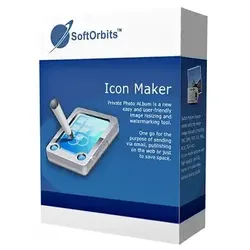
SoftOrbits Icon MakerSoftOrbits Icon Maker Software SoftOrbits Icon Maker Software ist ein Programm zur Erstellung von Grafiksymbolen. Es verfügt über eine einfache Benutzeroberfläche und zahlreiche Werkzeuge zur Erstellung hochwertiger Bilder. Es ermöglicht Ihnen, Icon-Dateien zu erstellen, oder zu bearbeiten, zu extrahieren, zu konvertieren und die bestehenden zu verwalten. Die SoftOrbits Icon Software ist mit allen Betriebssystemen kompatibel, und Sie müssen sich keine Sorgen machen, dass das Programm von Ihrem Computer nicht unterstützt wird. Wie man ein Icon erstellt Ein Icon ist ein Element der Benutzeroberfläche und dient als "Gesicht" für eine Anwendung, eine Datei, ein Verzeichnis, ein Fenster, eine Betriebssystemkomponente oder ein Gerät. Es ist die Signatur einer Marke und sollte eine bestimmte Bedeutung haben. Bei der Entwicklung eines Programms, einer Website oder einer Anwendung ist es wichtig, diese Art von Schnittstellendetails besonders zu beachten und die richtige Software zur Erstellung von Icons sorgfältig auszuwählen. SoftOrbits Icon Maker Software für Windows 10 / 11 ist ein zuverlässiges Programm zur Erstellung von Icons, mit dem Sie Ihre brandneuen Icons erstellen können. Lassen Sie uns einen genaueren Blick auf diese Software werfen und herausfinden, warum sie sich von anderen Programmen zur Erstellung von Icons unterscheidet. Einfaches Erstellen einer Icon-Datei SoftOrbits Icon Maker verfügt über ein einfach zu bedienendes Dateiverwaltungssystem. Es unterstützt die Stapelverarbeitung und erlaubt dem Benutzer, viele Operationen gleichzeitig mit vielen Bildern durchzuführen. So können Sie zum Beispiel Icons auf der Basis einer Reihe von PNG-Dateien erstellen oder mehrere Mac-Icons gleichzeitig in das Windows-Format konvertieren. Außerdem ermöglicht SoftOrbits Icon Maker Software for PC die Erstellung von Multiformat-Icons, was wichtig ist, um die Kompatibilität mit allen Konfigurationen zu gewährleisten. Kompatibel mit allen Betriebssystemen und unterstützt die meisten gängigen Formate Dieses Programm ermöglicht es dem Benutzer, mit verschiedenen Icon-Bibliotheken als Icon-Extraktor zu arbeiten. SoftOrbits Icon Maker Software unterstützt alle gängigen Bildformate: JPEG, GIF, PNG, CUR, BMP, ICO, ANI, XPM, ICL, TIFF, sowie Photoshop. Eine der bemerkenswertesten Eigenschaften des Programms ist seine Fähigkeit, Icons für verschiedene Betriebssysteme zu erstellen, einschließlich Windows, Android und iOS. Bilder in Icons umwandeln Sie müssen nur das Betriebssystem auswählen und das Quellbild wird automatisch in das richtige Icon-Format konvertiert. Sie können ganz einfach JPEG in Icons oder PNG in Icons konvertieren. Es werden automatisch alle Windows 11 Ikonengrößen erzeugt. Mit Hilfe dieser Icon Design Software können Sie auch kleine Pixelbilder, Animationen und verschiedene Bilder zeichnen. Sie können JPG in ICO in Windows 11 oder 10 Format leicht konvertieren. Viele Optionen zur Bearbeitung von Icons Für die Bearbeitung der Icons stehen dem Nutzer eine Reihe von Grafikwerkzeugen, eine große Bibliothek von Paletten und eine Vielzahl von Farbverläufen zur Verfügung, die nicht nur für statische Grafikobjekte, sondern auch für Text und animierte Bilder verwendet werden können. Sie können Farbverläufe verwenden oder eine Vielzahl von Stilen auf monophone Filter anwenden, die eine bestimmte Oberfläche imitieren, und auch einige Unschärfe- oder Dekorationseffekte zur Umwandlung von Icons hinzufügen. Mit der SoftOrbits Icon Maker Software können Sie Objekte drehen und spiegeln, das Bild mit Text ergänzen, eine Perspektive auferlegen, klonen, usw. Umfassende Icon-Bearbeitung Bequeme Skalierung, ein Vorschaufenster und die Möglichkeit, Schnappschüsse in verschiedenen Formaten zu machen, machen die Bildgestaltung und -bearbeitung bequemer und helfen bei der Suche nach den zu verbessernden und zu ändernden Elementen. Daher ist Windows Icon Maker sowohl für Anfänger als auch für Profis geeignet. Zeichnen von Cursorn Neben der Erstellung von Icons ermöglicht die SoftOrbits Icon Maker Software auch die Erstellung von grafischen Bearbeitungscursorn (.cur) für jedes Betriebssystem. Wenn Sie das Rendering des Cursors mit einer Animation kombinieren, können Sie das Ergebnis Ihrer Arbeit leicht in Bewegung sehen und eine Vorstellung davon bekommen, wie es nachher aussehen wird. Eine große Auswahl an Spezialeffekten, Farbkorrekturfunktionen, Zuschneiden, Bildanimationseffekten wird für die Arbeit an Cursorn angeboten, um sie lebendig und einprägsam zu machen.39,95 €*Versand: 0,00 €Sichere Weiterleitung zum Anbieter
-
Sketch DrawerSoftOrbits Sketch Drawer SoftOrbits Sketch Drawer SoftOrbits Sketch Drawer ist eine innovative Software, die es Benutzern ermöglicht, ihre Fotos in atemberaubende Bleistiftskizzen und Zeichnungen umzuwandeln. Diese leistungsstarke Anwendung bietet eine Vielzahl von Werkzeugen und Effekten, mit denen Sie Ihre Bilder in kunstvolle Meisterwerke verwandeln können. Egal ob Sie ein Hobbykünstler sind oder professionelle Ergebnisse erzielen möchten, SoftOrbits Sketch Drawer bietet Ihnen die Tools, um Ihre kreativen Ideen zum Leben zu erwecken. Foto in Bleistiftskizze umwandeln Mit der Sketch Drawer Software können Sie ganz einfach Ihr Bild in eine realistische Bleistiftskizze verwandeln. Diese Voreinstellung bietet Ihnen die Möglichkeit, Ihre Fotos in kunstvolle Zeichnungen zu verwandeln, die den Charme einer handgezeichneten Bleistiftskizze ausstrahlen. Anime-Zeichnung aus Ihrem Foto ...39,95 €*Versand: 0,00 €Sichere Weiterleitung zum Anbieter
-
Suche Sketch für 40. Geburtstag.
Ein lustiger Sketch für einen 40. Geburtstag könnte zum Beispiel eine Szene sein, in der eine Gruppe von Freunden versucht, den Geburtstagskuchen zu zählen, aber immer wieder durcheinander kommt und am Ende feststellt, dass sie einen Kuchen zu wenig haben. Dabei können verschiedene komische Situationen entstehen, wie zum Beispiel jemand, der versehentlich den Kuchen isst oder jemand, der den Kuchen fallen lässt. Eine andere Idee wäre ein Sketch, in dem der Geburtstagsjubilar von einem "Überraschungsbesuch" eines fiktiven Prominenten überrascht wird. Dieser Prominente könnte zum Beispiel ein berühmter Sänger oder Schauspieler sein, der sich als schlechter Imitator entpuppt und für viele Lacher sorgt. Natürlich kann der Sketch auch an die Interessen und Vorlieben des Geb **
-
Was ist ein Arduino Sketch?
Ein Arduino Sketch ist ein Programm, das auf einem Arduino Mikrocontroller ausgeführt wird. Es wird in der Arduino-Entwicklungsumgebung geschrieben und besteht aus einer Abfolge von Befehlen und Funktionen, die festlegen, wie der Mikrocontroller arbeiten soll. Der Sketch kann verschiedene Aufgaben ausführen, wie das Steuern von Sensoren, das Ausführen von Berechnungen oder das Ansteuern von Aktoren. Durch das Schreiben und Hochladen eines Sketches kann man dem Arduino beibringen, bestimmte Aktionen auszuführen und so interaktive elektronische Projekte realisieren. **
-
Suche nach einem Hähnchen-Sketch.
Es gibt viele Hähnchen-Sketche, aber einer der bekanntesten ist vielleicht der "Hähnchen-Imbiss" Sketch von Loriot. In diesem Sketch versucht ein Kunde, ein Hähnchen zu bestellen, aber der Verkäufer hat nur noch "Hähnchen im Angebot". Es entsteht eine lustige Verwechslung und Verwirrung zwischen den beiden Charakteren. **
-
Wie kann man die Apps im Huawei Honor Drawer selbst sortieren?
Um die Apps im Huawei Honor Drawer selbst zu sortieren, gehen Sie wie folgt vor: Öffnen Sie den App Drawer, tippen Sie auf die drei Punkte in der oberen rechten Ecke und wählen Sie "Einstellungen". Wählen Sie dann "Startbildschirm-Stil" und anschließend "App Drawer". Hier können Sie die Option "Benutzerdefinierte Sortierung" auswählen und die Apps nach Ihren Wünschen anordnen. **
* Alle Preise verstehen sich inklusive der gesetzlichen Mehrwertsteuer und ggf. zuzüglich Versandkosten. Die Angebotsinformationen basieren auf den Angaben des jeweiligen Shops und werden über automatisierte Prozesse aktualisiert. Eine Aktualisierung in Echtzeit findet nicht statt, so dass es im Einzelfall zu Abweichungen kommen kann. ** Hinweis: Teile dieses Inhalts wurden von KI erstellt.